




华硕笔记本键盘错乱怎么办 华硕笔记本电脑键盘全乱了怎么 ...
作者:多攻略大全网
|
 383人看过
发布时间:2026-04-05 09:52:15
标签:华硕笔记本电脑键盘错乱
华硕笔记本键盘错乱怎么办?深度解析与实用解决方法华硕笔记本电脑作为一款性能强劲、设计优良的笔记本电脑,其键盘在日常使用中常常被用户视为“高价值”部件。然而,随着使用时间的增长,键盘错乱问题时有发生。键盘错乱不仅影响用户体验,还可能引发
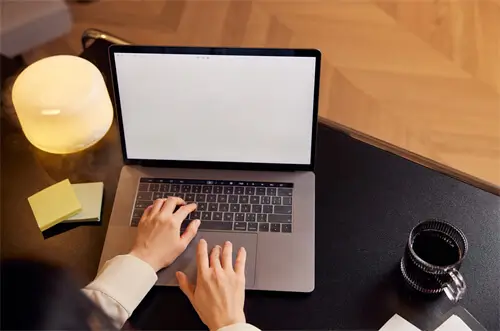
华硕笔记本键盘错乱怎么办?深度解析与实用解决方法
华硕笔记本电脑作为一款性能强劲、设计优良的笔记本电脑,其键盘在日常使用中常常被用户视为“高价值”部件。然而,随着使用时间的增长,键盘错乱问题时有发生。键盘错乱不仅影响用户体验,还可能引发数据输入错误,甚至影响到工作效率。因此,了解华硕笔记本键盘错乱的成因,掌握有效的解决方法,是每位华硕笔记本用户必须掌握的技能。
一、华硕笔记本键盘错乱的常见原因
1. 键盘硬件故障
键盘硬件故障是导致键盘错乱的常见原因之一。早期的键盘可能因物理损坏、内部线路老化或接触不良而出现按键失灵、按键卡顿或按键不响应等问题。
2. 键盘驱动问题
键盘驱动是操作系统与硬件之间的桥梁。当驱动不更新或损坏时,可能导致键盘无法正常工作,出现错乱、响应迟缓或完全失灵的情况。
3. 键盘按键被意外按下
在使用过程中,如果用户不小心按下了键盘上的某些键(如功能键、回车键、退格键等),可能导致键盘整体响应异常,出现错乱。
4. 系统设置错误
某些情况下,系统设置可能与键盘的映射方式不匹配。例如,某些系统设置可能将键盘的某些键映射到其他功能键上,导致使用时出现错乱。
5. 键盘连接问题
如果键盘是外接键盘,而连接线或接口出现问题,也可能导致键盘错乱。此外,键盘与主机之间的信号传输不稳定,也可能导致键盘输入异常。
二、华硕笔记本键盘错乱的解决方案
1. 检查键盘硬件
首先,用户应检查键盘的物理状态,是否有明显损坏、按键失灵或接触不良的现象。如果发现键盘有损坏,建议联系华硕官方售后或前往 authorized service center 进行维修或更换。
2. 更新键盘驱动
华硕笔记本通常使用 Windows 系统,因此,用户应确保键盘驱动是最新版本。可以通过以下步骤进行更新:
- 右键点击“开始”菜单,选择“设备管理器”。
- 在设备管理器中找到“键盘”选项,右键点击键盘设备,选择“更新驱动程序”。
- 选择“自动更新”或“从设备管理器的驱动程序安装”。
- 如果无法自动更新,可前往华硕官网下载最新驱动程序并手动安装。
3. 重新安装键盘驱动
如果更新驱动无效,可尝试重新安装键盘驱动。具体方法如下:
- 通过设备管理器卸载键盘驱动。
- 重启电脑后,系统会自动重新安装驱动。
- 如果仍然存在问题,可手动下载华硕官方提供的键盘驱动,安装后重启电脑。
4. 检查键盘连接
如果键盘是外接键盘,需确认连接线是否牢固,接口是否损坏。若连接不良,可尝试更换连接线或使用其他接口。
5. 检查系统设置
用户可以通过以下步骤检查键盘的映射设置:
- 右键点击桌面,选择“个性化”。
- 在“个性化”窗口中,点击“键盘”选项。
- 检查键盘的映射设置是否与预期一致,若发现异常,可尝试重置默认设置。
6. 检查键盘按键
在使用过程中,若发现某些按键不响应或错乱,可尝试以下操作:
- 按下“功能键”(F1、F2、F3等),检查是否能恢复正常。
- 按下“键盘上的空格键”或“退格键”,看看是否能切换键盘模式。
- 如果键盘是外接键盘,可尝试更换键盘,或使用其他键盘进行测试。
7. 清理键盘按键
如果键盘按键有灰尘或污渍,可能导致按键失灵。建议定期清洁键盘,使用柔软的布擦拭键盘表面,避免使用含有化学溶剂的清洁剂。
8. 检查系统更新
华硕笔记本通常会通过系统更新来修复键盘问题。用户应定期检查系统更新,确保系统运行稳定,避免因系统漏洞导致键盘错乱。
三、华硕笔记本键盘错乱的预防措施
1. 定期维护键盘
建议用户定期对键盘进行维护,包括清洁、检查按键、更新驱动等,以延长键盘的使用寿命。
2. 避免长时间使用
长时间连续使用键盘可能导致键盘按键失灵或响应迟缓。建议用户适当休息,避免长时间使用。
3. 使用高质量键盘
如果用户对键盘性能有较高要求,可选择高质量的键盘,确保键盘的稳定性和响应速度。
4. 定期检查键盘状态
用户可以定期检查键盘的状态,发现异常及时处理,避免问题扩大。
四、华硕笔记本键盘错乱的特殊情况处理
1. 键盘完全失灵
如果键盘完全失灵,可尝试以下方法:
- 尝试使用其他键盘进行输入,确认问题是否为键盘硬件故障。
- 如果是外接键盘,可尝试更换键盘或使用其他连接方式。
- 如果是内建键盘,可尝试重置键盘设置,或使用系统恢复功能。
2. 键盘按键异常响应
如果键盘按键异常响应,可尝试以下方法:
- 按下“功能键”(如 F1、F2)来切换键盘模式。
- 按下“键盘上的空格键”或“退格键”来切换键盘输入方式。
- 如果键盘是外接的,可尝试更换键盘或使用其他连接方式。
3. 键盘按键重复输入
如果键盘按键重复输入,可尝试以下方法:
- 按下“功能键”(如 F1、F2)来切换键盘模式。
- 按下“键盘上的空格键”或“退格键”来切换键盘输入方式。
- 如果键盘是外接的,可尝试更换键盘或使用其他连接方式。
五、总结
华硕笔记本键盘错乱是许多用户在使用过程中遇到的问题,但通过合理的检查、更新、维护和操作,大多数情况都可以得到有效解决。用户应养成良好的使用习惯,定期检查键盘状态,避免问题积累。同时,遇到特殊情况时,应及时联系华硕官方售后,确保问题得到及时处理。
华硕笔记本键盘错乱虽小,但影响却大。掌握正确的解决方法,不仅能提升用户体验,也能延长笔记本的使用寿命。希望本文能为华硕笔记本用户提供实用的帮助,让键盘始终如一,稳定运行。
六、实用小贴士
1. 定期清理键盘:使用柔软的布擦拭键盘,避免灰尘或污渍影响按键。
2. 保持系统更新:定期更新系统,确保键盘驱动和系统运行稳定。
3. 避免长时间连续使用:适当休息,防止键盘按键失灵。
4. 更换高质量键盘:如果键盘性能不佳,可考虑更换为更高品质的键盘。
通过以上方法,用户可以有效预防和解决华硕笔记本键盘错乱问题,确保正常使用。
华硕笔记本电脑作为一款性能强劲、设计优良的笔记本电脑,其键盘在日常使用中常常被用户视为“高价值”部件。然而,随着使用时间的增长,键盘错乱问题时有发生。键盘错乱不仅影响用户体验,还可能引发数据输入错误,甚至影响到工作效率。因此,了解华硕笔记本键盘错乱的成因,掌握有效的解决方法,是每位华硕笔记本用户必须掌握的技能。
一、华硕笔记本键盘错乱的常见原因
1. 键盘硬件故障
键盘硬件故障是导致键盘错乱的常见原因之一。早期的键盘可能因物理损坏、内部线路老化或接触不良而出现按键失灵、按键卡顿或按键不响应等问题。
2. 键盘驱动问题
键盘驱动是操作系统与硬件之间的桥梁。当驱动不更新或损坏时,可能导致键盘无法正常工作,出现错乱、响应迟缓或完全失灵的情况。
3. 键盘按键被意外按下
在使用过程中,如果用户不小心按下了键盘上的某些键(如功能键、回车键、退格键等),可能导致键盘整体响应异常,出现错乱。
4. 系统设置错误
某些情况下,系统设置可能与键盘的映射方式不匹配。例如,某些系统设置可能将键盘的某些键映射到其他功能键上,导致使用时出现错乱。
5. 键盘连接问题
如果键盘是外接键盘,而连接线或接口出现问题,也可能导致键盘错乱。此外,键盘与主机之间的信号传输不稳定,也可能导致键盘输入异常。
二、华硕笔记本键盘错乱的解决方案
1. 检查键盘硬件
首先,用户应检查键盘的物理状态,是否有明显损坏、按键失灵或接触不良的现象。如果发现键盘有损坏,建议联系华硕官方售后或前往 authorized service center 进行维修或更换。
2. 更新键盘驱动
华硕笔记本通常使用 Windows 系统,因此,用户应确保键盘驱动是最新版本。可以通过以下步骤进行更新:
- 右键点击“开始”菜单,选择“设备管理器”。
- 在设备管理器中找到“键盘”选项,右键点击键盘设备,选择“更新驱动程序”。
- 选择“自动更新”或“从设备管理器的驱动程序安装”。
- 如果无法自动更新,可前往华硕官网下载最新驱动程序并手动安装。
3. 重新安装键盘驱动
如果更新驱动无效,可尝试重新安装键盘驱动。具体方法如下:
- 通过设备管理器卸载键盘驱动。
- 重启电脑后,系统会自动重新安装驱动。
- 如果仍然存在问题,可手动下载华硕官方提供的键盘驱动,安装后重启电脑。
4. 检查键盘连接
如果键盘是外接键盘,需确认连接线是否牢固,接口是否损坏。若连接不良,可尝试更换连接线或使用其他接口。
5. 检查系统设置
用户可以通过以下步骤检查键盘的映射设置:
- 右键点击桌面,选择“个性化”。
- 在“个性化”窗口中,点击“键盘”选项。
- 检查键盘的映射设置是否与预期一致,若发现异常,可尝试重置默认设置。
6. 检查键盘按键
在使用过程中,若发现某些按键不响应或错乱,可尝试以下操作:
- 按下“功能键”(F1、F2、F3等),检查是否能恢复正常。
- 按下“键盘上的空格键”或“退格键”,看看是否能切换键盘模式。
- 如果键盘是外接键盘,可尝试更换键盘,或使用其他键盘进行测试。
7. 清理键盘按键
如果键盘按键有灰尘或污渍,可能导致按键失灵。建议定期清洁键盘,使用柔软的布擦拭键盘表面,避免使用含有化学溶剂的清洁剂。
8. 检查系统更新
华硕笔记本通常会通过系统更新来修复键盘问题。用户应定期检查系统更新,确保系统运行稳定,避免因系统漏洞导致键盘错乱。
三、华硕笔记本键盘错乱的预防措施
1. 定期维护键盘
建议用户定期对键盘进行维护,包括清洁、检查按键、更新驱动等,以延长键盘的使用寿命。
2. 避免长时间使用
长时间连续使用键盘可能导致键盘按键失灵或响应迟缓。建议用户适当休息,避免长时间使用。
3. 使用高质量键盘
如果用户对键盘性能有较高要求,可选择高质量的键盘,确保键盘的稳定性和响应速度。
4. 定期检查键盘状态
用户可以定期检查键盘的状态,发现异常及时处理,避免问题扩大。
四、华硕笔记本键盘错乱的特殊情况处理
1. 键盘完全失灵
如果键盘完全失灵,可尝试以下方法:
- 尝试使用其他键盘进行输入,确认问题是否为键盘硬件故障。
- 如果是外接键盘,可尝试更换键盘或使用其他连接方式。
- 如果是内建键盘,可尝试重置键盘设置,或使用系统恢复功能。
2. 键盘按键异常响应
如果键盘按键异常响应,可尝试以下方法:
- 按下“功能键”(如 F1、F2)来切换键盘模式。
- 按下“键盘上的空格键”或“退格键”来切换键盘输入方式。
- 如果键盘是外接的,可尝试更换键盘或使用其他连接方式。
3. 键盘按键重复输入
如果键盘按键重复输入,可尝试以下方法:
- 按下“功能键”(如 F1、F2)来切换键盘模式。
- 按下“键盘上的空格键”或“退格键”来切换键盘输入方式。
- 如果键盘是外接的,可尝试更换键盘或使用其他连接方式。
五、总结
华硕笔记本键盘错乱是许多用户在使用过程中遇到的问题,但通过合理的检查、更新、维护和操作,大多数情况都可以得到有效解决。用户应养成良好的使用习惯,定期检查键盘状态,避免问题积累。同时,遇到特殊情况时,应及时联系华硕官方售后,确保问题得到及时处理。
华硕笔记本键盘错乱虽小,但影响却大。掌握正确的解决方法,不仅能提升用户体验,也能延长笔记本的使用寿命。希望本文能为华硕笔记本用户提供实用的帮助,让键盘始终如一,稳定运行。
六、实用小贴士
1. 定期清理键盘:使用柔软的布擦拭键盘,避免灰尘或污渍影响按键。
2. 保持系统更新:定期更新系统,确保键盘驱动和系统运行稳定。
3. 避免长时间连续使用:适当休息,防止键盘按键失灵。
4. 更换高质量键盘:如果键盘性能不佳,可考虑更换为更高品质的键盘。
通过以上方法,用户可以有效预防和解决华硕笔记本键盘错乱问题,确保正常使用。
推荐文章
酣然入梦组词:探索“酣然入梦”中的字组词之美在中文语境中,“酣然入梦”是一个常见且富有诗意的成语,常用于形容人进入深沉、安稳的睡眠状态。然而,这个成语的字词组合不仅仅局限于“酣然入梦”本身,它还衍生出一系列与之相关的字词,这些字词在不
2026-04-05 09:52:15
 168人看过

肌研极润水乳怎么样,肌研极润套装好用吗?肌研极润水乳,是一款备受关注的护肤产品,以其温和、滋润、不油腻的特点受到许多消费者的喜爱。在众多护肤品牌中,肌研(Kiehl's)以其科学配方和品质口碑,成为许多护肤爱好者的选择。本文将从
2026-04-05 09:51:45
113人看过
紫蝶踏歌广场舞专辑 十首最好听的广场舞快节奏?在城市繁忙的节奏中,广场舞以其轻快的旋律和整齐的舞步,成为了许多人心中的快乐源泉。无论是清晨的公园,还是傍晚的广场,总能看到一群群身着统一服装的舞者,伴随着音乐翩翩起舞。而“紫蝶踏歌广场舞
2026-04-05 09:51:35
235人看过

得力验钞机3927怎么升级?深度解析与实用建议得力验钞机系列作为国内较为主流的验钞设备之一,以其性价比高、功能齐全、操作简便等特点深受用户喜爱。随着科技的不断进步,传统验钞机的局限性也在逐渐显现,尤其是在面对新型钞票、伪钞以及频
2026-04-05 09:51:08
292人看过